domingo, 2 de novembro de 2014

Textos. CSS!

Formatar e estilizar textos é um item chave para qualquer web designer. Nesta lição você será apresentado às interessantes oportunidades que as CSS proporcionam para adicionar layout aos textos. Serão discutidadas as propriedades listadas abaixo:

Indentação de texto [text-indent]

A propriedade text-indent permite que você aplique um recuo à primeira linha de um parágrafo. No exemplo a seguir um recuo de 30px é aplicado à todos os textos marcados com <p>:
	
	p {
		text-indent: 30px;
	}


Alinhamento de textos [text-align]

A propriedade text-align corresponde ao atributo align das antigas versões do HTML. Textos podem ser alinhados à esquerda (left), à direita (right) ou centrados (centred). E temos ainda o valor justify que faz com o texto contido em uma linha se estenda tocando as margens esquerda e direita. Este tipo de alinhamento é usado em jornais e revistas.
No exemplo a seguir o texto contido na célula de cabeçalho <th> é alinhado à direita e os contidos nas células de dados <td> são centrados. E, os textos normais em parágrafos são justificados:
	
	th {
		text-align: right;
	}

	td {
		text-align: center;
	}

	p {
		text-align: justify;
	}


Decoração de textos [text-decoration]

A propriedade text-decoration possibilita adicionar "efeitos" ou "decoração" em textos. Você pode por rexemplo, sublinhar textos, cortar o texto com uma linha, colocar uma linha sobre o texto, etc. No exemplo a seguir os cabeçalhos <h1> são sublinhados, os cabeçalhos <h2> levam um linha em cima e os cabeçalhos <h3> são cortados por uma linha.
	
	h1 {
		text-decoration: underline;
	}

	h2 {
		text-decoration: overline;
	}

	h3 {
		text-decoration: line-through;
	}


Espaço entre letras [letter-spacing]

O espaçamento entre os caracteres de um texto é controlado pela propriedade letter-spacing. O valor desta propriedade define o espaço entre os caracteres. Por exemplo, se você deseja um espaço de 3px entre as letras do texto de um parágrafo <p> e de 6px entre as letras do texto de um cabeçalho <h1> o código a seguir deverá ser usado.
	
	h1 {
		letter-spacing: 6px;
	}

	p {
		letter-spacing: 3px;
	}


Transformação de textos [text-transform]

A propriedade text-transform controla a capitalização (tornar maiúscula) do texto. Você pode escolher capitalizeuppercase ou lowercase independentemente de como o texto foi escrito no código HTML.
Como exemplo tomamos a palavra "cabeçalho" que pode ser apresentada ao usuário como "CABEÇALHO" ou "Cabeçalho". São quatro os valores possíveis para text-transform:
capitalize
Capitaliza a primeira letra de cada palavra. Por exemplo: "john doe" transforma-se para "John Doe".
uppercase
Converte todas as letras para maiúscula. Por exemplo: "john doe" transforma-se para"JOHN DOE".
lowercase
Converte todas as letras para minúscula. Por exemplo: "JOHN DOE" transforma-se para"john doe".
none
Sem trasformações - o texto é apresentado como foi escrito no código HTML.
Para exemplificar vamos usar uma lista de nomes. Os nomes estão marcados com o elemento <li> (item de lista). Vamos supor que desejamos os nomes capitalizados e os cabeçalhos em letras maiúsculas.
Ao consultar o exemplo sugerido para este código dê uma olhada no HTML da página e observe que os textos no código foram escritos com todas as letras em minúsculas.
	
	h1 {
		text-transform: uppercase;
	}

	li {
		text-transform: capitalize;
	}
	
	
Fonte: http://pt-br.html.net/

Fontes, CSS

Nesta lição estudaremos as fontes e como aplicá-las usando CSS. Veremos como criar situações para que determinada fonte seja visualizada pelo usuário mesmo não estando instalada em seu sistema operacional. Descreveremos as seguintes propriedades CSS:

Família de fontes [font-family]

A propriedade font-family é usada para definir uma lista de fontes e sua prioridade para apresentação de um elemento em uma página. Se a primeira fonte da lista não estiver instalada na máquina do usuário, deverá ser usada a segunda e assim por diante até ser encontrada uma fonte instalada.
Existem dois tipos de nomes para definir fontes: nomes para famílias de fontes e nomes para famílias genéricas. Os dois são explicados a seguir:
nome para famílias de fontes
Exemplos para este tipo (normalmente conhecidas como "font") são "Arial", "Times New Roman" ou "Tahoma".
nome para famílias genéricas
Famílias genéricas são fontes que pertencem a um grupo com aparência uniforme. Um exemplo são as fontes sans-serif que englobam a coleção de fontes que "não têm pé".
A diferença está mostrada na figura a seguir:
Tres exemplos de familias de fontes genericas e alguns de seus membros
Ao listar fontes para seu website, comece com aquela preferida, seguindo-se algumas alternativas para ela. É recomendável encerrar a listagem das fontes com uma fonte genérica. Assim fazendo, em último caso a página será renderizada com fonte da mesma família das que foram especificadas quando todas as demais estiverem indisponíveis na máquina do usuário.
A seguir mostramos um exemplo de listagem de fontes:
	
	h1 {font-family: arial, verdana, sans-serif;}
	h2 {font-family: "Times New Roman", serif;}
	
	
Cabeçalhos <h1> serão renderizados com fonte "Arial". Se o usuário não tiver a font Arial instalada, será usada a fonte "Verdana". Se ambas estiverem indisponíveis na máquina do usuário será usada uma fonte da família sans-serif.
Notar que para especificar a fonte "Times New Roman" foram usadas aspas. Isto é necessário para fontes com nomes compostos e que contenham espaços entre os nomes.

Estilo da fonte [font-style]

A propriedade font-style define a escolha da fonte em normalitalic ou oblique. No exemplo a seguir todos as cabeçalhos <h2> serão em itálico.
	
	h1 {font-family: arial, verdana, sans-serif;}
	h2 {font-family: "Times New Roman", serif; font-style: italic;}


Fonte variante [font-variant]

A propriedade font-variant é usada para escolher as variantes normal ou small-caps. Uma fonte small-caps é aquela que usa letras maiúsculas de tamanhos reduzidos. Confundiu? Dê uma olhada nos exemplos a seguir:
Quatro exemplos de fontes em small caps
Se a propriedade font-variant for definida para small-caps e não estiver disponível na máquina do usuário, será usada fonte em maiúscula.
	
	h1 {font-variant: small-caps;}
	h2 {font-variant: normal;}


Peso da fonte [font-weight]

A propriedade font-weight define quão negrito ou "pesada" deve ser renderizada a fonte. Uma fonte pode ser normal ou bold. Alguns navegadores suportam números de 100-900 (em intervalos de 100 em 100) para definir o peso da fonte.
	
	p {font-family: arial, verdana, sans-serif;}
	td {font-family: arial, verdana, sans-serif; font-weight: bold;}


Tamanho da fonte [font-size]

On tamanho da fonte é definido pela propriedade font-size.
Existem muitas unidades (p. ex.:. pixels e percentagens) que podem ser usadas para definir o tamanho da fonte. Neste tutorial nós usaremos as unidades mais comuns e apropriadas. Ver exemplos a seguir:
	
	h1 {font-size: 30px;}
	h2 {font-size: 12pt;}
	h3 {font-size: 120%;}
	p {font-size: 1em;}


Existe uma diferença fundamental entre as quatro unidades adotadas no exemplo acima. As unidades 'px' e 'pt' são absolutas, enquanto '%' e 'em' permitem ao usuário ajustar o tamanho das fontes ao seu gosto e necessidade. Muitos usuários têm restrições, como por exemplo, pessoas idosas, pessoas com visão limitada ou as que usam um monitor de baixa qualidade.Para fazer seu site acessível a todos, você deverá usar unidades como '%' ou 'em'.
Abaixo uma figura mostrando como ajustar o tamanho das fontes nos navegadores Mozilla Firefox e Internet Explorer. Tente você mesmo este ajuste — uma excelente funcionalidade do navegador, não é mesmo?

Compilando [font]

Usar font é uma abreviação que permite definir várias propriedades em uma só.
Veja a seguir quatro linhas de código usadas para definir propriedades de fonte para um parágrafo <p>:
	
	p {
		font-style: italic;
		font-weight: bold;
		font-size: 30px;
		font-family: arial, sans-serif;
	}
	
	
Usar a abreviação simplifica o código como mostrado abaixo:
	

	p {
		font: italic bold 30px arial, sans-serif;
	}
	
	
A ordem dos valores para font é a mostrada a seguir :
font-style | font-variant | font-weight | font-size | font-family

Fonte: http://pt-br.html.net/

Cores e fundos, CSS!

Nesta lição você aprenderá como aplicar cores de primeiro plano e cores de fundo no seu website. Abordaremos ainda os métodos avançados de controle e posicionamento de imagens de fundo. Serão explicadas as seguintes propriedades CSS:

Cor do primeiro plano: a propriedade 'color'

A propriedade color define a cor do primeiro plano de um elemento.
Considere, por exemplo, que desejamos que todos os cabeçalhos de primeiro nível no documento sejam na cor vermelha. O elemento HTML que marca tais cabeçalhos é o elemento <h1>. O código a seguir define todos os <h1> na cor vermelha.
	
	h1 {
		color: #ff0000;
	}
	
	
As cores podem ser definidas pelo seu valor hexadecimal como no exemplo acima (#ff0000), com uso do nome da cor ("red") ou ainda pelo seu valor rgb (rgb(255,0,0)).

A propriedade 'background-color'

A propriedade background-color define a cor do fundo de um elemento.
O elemento <body> contém todo o conteúdo de um documento HTML. Assim, para mudar a cor de fundo da página, devemos aplicar a propriedade background-color ao elemento <body>.
Você pode aplicar cores de fundo para outros elementos, inclusive para cabeçalhos e textos. No exemplo abaixo foram aplicadas diferentes cores de fundo para os elementos <body> e<h1>.
	
	body {
		background-color: #FFCC66;
	}

	h1 {
		color: #990000;
		background-color: #FC9804;

	}
	
	
Notar que foram aplicadas duas propriedades ao elemento <h1> separadas por um ponto e vírgula.

Images de fundo [background-image]

A propriedade CSS background-image é usada para definir uma imagem de fundo.
Usaremos a imagem de uma borboleta para exemplificar a aplicação de imagens de fundo. Você pode fazer o download da imagem mostrada abaixo e usá-la nos seus experimentos (clique com o botão direito do mouse sobre a imagem e escolha "salvar imagem como") ou você poderá usar uma outra imagem qualquer ao seu gosto.
Borboleta
Para inserir uma imagem de fundo na página basta aplicar a propriedade background-image ao elemento <body> e especificar o caminho para onde está gravada a imagem.
	
	body {
		background-color: #FFCC66;
		background-image: url("butterfly.gif");
	}

	h1 {
		color: #990000;
		background-color: #FC9804;
	}
	
	
NB: Notar como foi especificado o caminho para a imagem usando url("butterfly.gif"). Isto significa que a imagem está localizada no mesmo diretório da folha de estilos. Pode ser escolhido um outro diretório para gravar as imagens e o caminho seria url("../images/butterfly.gif") ou até mesmo hospedá-la na Internet: url("http://www.html.net/butterfly.gif").

Imagem de fundo repetida [background-repeat]

No exemplo anterior você observou que a imagem da borboleta repetiu tanto na vertical como na horizontal cobrindo toda a tela? A propriedade background-repeat controla o comportamento de repetição da imagem de fundo.
A tabela a seguir mostra os quatro diferentes valores para background-repeat.
ValueDescriptionExample
Background-repeat: repeat-xA imagem se repete na horizontalVer exemplo
background-repeat: repeat-yA imagem se repete na verticalVer exemplo
background-repeat: repeatA imagem se repete na tanto na horizontal como na verticalVer exemplo
background-repeat: no-repeatA imagem não se repeteVer exemplo
Por exemplo, o código mostrado a seguir é para que a imagem não se repita na tela:
	
	body {
		background-color: #FFCC66;
		background-image: url("butterfly.gif");
		background-repeat: no-repeat;
	}

	h1 {
		color: #990000;
		background-color: #FC9804;
	}


Image de fundo fixa [background-attachment]

A propriedade background-attachment define se a imagem será fixa ou se irá rolar juntamente com o elemento que a contém.
Uma imagem de fundo fixa permanece no mesmo lugar e não rola com a tela ao contrário da imagem que não é fixa e rola acompanhando o conteúdo da tela.
A tabela a seguir mostra os quatro diferentes valores para background-attachment. Veja os exemplos para constatar a diferença entre imagem fixa e imegem que rola.
ValueDescriptionExample
Background-attachment: scrollA imagem rola com a páginaVer exemplo
Background-attachment: fixedA imagem é fixaVer exemplo
Por exemplo, o código abaixo fixa a imagem na tela.
	
	body {
		background-color: #FFCC66;
		background-image: url("butterfly.gif");
		background-repeat: no-repeat;
		background-attachment: fixed;
	}

	h1 {
		color: #990000;
		background-color: #FC9804;
	}


Posição da imagem de fundo [background-position]

Por padrão uma imagem de fundo é posicionada no canto superior esquerdo da tela. A propriedade background-position permite alterar este posicionamento padrão e colocar a imagem em qualquer lugar na tela.
Existem várias maneiras de definir o posicionamento da imagem na tela definindo valores para background-position. Todas elas se utilizam de um sistema de coordenadas. Por exemplo, os valores '100px 200px' posiciona a imagem a 100px do topo e a 200px do lado esquerdo da janela do navegador.
As coordenadas podem ser expressas em percentagem da largura da janeja, em unidades fixas (pixels, centímetros, etc.) ou pode-se usar as palavras top, bottom, center, left e right. A figura a seguir ilustra o modelo de coordenadas:

Na tabela a seguir são mostrados alguns exemplos .
ValueDescriptionExample
background-position: 2cm 2cmA imagem é posicionada a 2 cm da esquerda e 2 cm para baixo na páginaVer exemplo
background-position: 50% 25%A imagem é centrada na horizontal e a um quarto (25%) para baixo na páginaVer exemplo
background-position: top rightA imagem é posicionada no canto superior direito da páginaVer exemplo
No exemplo de código a seguir a imagem é posicionada no canto inferior direito da página:
	
	body {
		background-color: #FFCC66;
		background-image: url("butterfly.gif");
		background-repeat: no-repeat;
		background-attachment: fixed;
		background-position: right bottom;
	}

	h1 {
		color: #990000;
		background-color: #FC9804;
	}


Compilando [background]

A propriedade background é uma abreviação para todas as propriedades listadas anteriormente.
Com background você declara várias propriedades de modo abreviado, economizando digitação e alguns bites, além de tornar a folha de estilo mais fácil de se ler e entender.
Por exemplo, observe as cinco linhas a seguir:
	
	background-color: #FFCC66;
	background-image: url("butterfly.gif");
	background-repeat: no-repeat;
	background-attachment: fixed;
	background-position: right bottom;
	
	
Usando background você consegue o mesmo resultado, abreviando como mostrado abaixo:
	
	background: #FFCC66 url("butterfly.gif") no-repeat fixed right bottom;
	
	
A declaração abreviada deve seguir a seguinte ordem:
[background-color] | [background-image] | [background-repeat] | [background-attachment] | [background-position]
Se uma das propriedades não for declarada ela assume automaticamente o seu valor default. Por exemplo, a propriedade background-attachment e background-position não foram declaradas no código mostrado a seguir:
	
	background: #FFCC66 url("butterfly.gif") no-repeat;
	
	
As duas propriedades não declaradas assumirão o valor default que como você já sabe são: a imagem rola na tela e será posicionada no canto superior esquerdo (que são os valores default para as propriedades não declaradas).

Sumário

Nesta lição você aprendeu técnicas que não são possíveis com uso de HTML. A brincadeira continua na próxima lição onde examinaremos as possibilidades de estilização das fontes.

Como funciona CSS?

Nesta lição você aprenderá a desenvolver sua primeira folha de estilos. Você verá o básico sobre o modelo CSS e que código é necessário para usar CSS em um documento HTML.
Muitas das propriedades usadas em Cascading Style Sheets (CSS) são semelhantes àquelas do HTML. Assim, se você está acostumado a usar HTML para layout irá reconhecer muitos dos códigos que usaremos. Vamos dar uma olhada em um exemplo concreto.

A sintaxe básica das CSS

Suponha que desejamos uma cor de fundo vermelha para a página web:
Usando HTML podemos fazer assim:
	
	<body bgcolor="#FF0000">
	
	
Com CSS o mesmo resultado será obtido assim:
	
	body {background-color: #FF0000;}
	
	
Como você pode notar os códigos HTML e CSS são mais ou menos parecidos. O exemplo acima serve também para demonstrar o fundamento do modelo CSS:
Figura explicando seletor, propriedade e valor
Mas, onde colocar o código CSS? É isto que veremos a seguir.

Aplicando CSS a um documento HTML

Você pode aplicar CSS a um documento de três maneiras distintas. Os três métodos de aplicação estão exemplificados a seguir. Recomendamos que você foque no terceiro método, ou seja o método externo.

Método 1: In-line (o atributo style)

Uma maneira de aplicar CSS é pelo uso do atributo style do HTML. Tomando como base o exemplo mostrado anteriormente a cor vermelha para o fundo da página pode ser aplicada conforme mostrado a seguir:
	<html>
	  <head>
		<title>Exemplo</title>
	  </head>
	  <body style="background-color: #FF0000;">

		<p>Esta é uma página com fundo vermelho</p>
	  </body>
	</html>
	

Método 2: Interno (a tag style)

Uma outra maneira de aplicar CSS e pelo uso da tag <style> do HTML. Como mostrado a seguir:
	<html>
	  <head>
		<title>Exemplo</title>
		<style type="text/css">

		  body {background-color: #FF0000;}
		</style>
	  </head>
	  <body>
		<p>Esta é uma página com fundo vermelho</p>

	  </body>
	</html>
	

Método 3: Externo (link para uma folha de estilos)

O método recomendado é o de lincar para uma folha de estilos externa. Usaremos este método nos exemplos deste tutorial.
Uma folha de estilos externa é um simples arquivo de texto com a extensão .css. Tal como com qualquer outro tipo de arquivo você pode colocar uma folha de estilos tanto no servidor como no disco rígido.
Vamos supor, por exemplo, que sua folha de estilos tenha sido nomeada de style.css e está localizada no diretório style. Tal situação está mostrada a seguir:
O diretório "style" contendo os arquivos "style.css"
O "truque" é criar um link no documento HTML (default.htm) para a folha de estilos (style.css). O link é criado em uma simples linha de código HTML como mostrado a seguir:
	<link rel="stylesheet" type="text/css" href="style/style.css" />

	
Notar que o caminho para a folha de estilos é indicado no atributo href.
Esta linha de código deve ser inserida na seção header do documento HTML, isto é, entre as tags <head> e </head>. Conforme mostrado abaixo:
	<html>
	  <head>
		<title>Meu documento</title>
		<link rel="stylesheet" type="text/css" href="style/style.css" />

	  </head>
	  <body>
	  ...
	
Este link informa ao navegador para usar o arquivo CSS na renderização e apresentação do layout do documento HTML.
A coisa realmente inteligente disto é que vários documentos HTML podem lincar para uma mesma folha de estilos. Em outras palavras isto significa que um simples arquivo será capaz de controlar a apresentação de muitos documentos HTML.

Figura mostrando vários documentos HTML lincados a uma folha de estilos

Esta técnica pode economizar uma grande quantidade de trabalho. Se por exemplo, você quiser trocar a cor do fundo de um site com 100 páginas, a folha de estilos evita que você edite manualmente uma a uma as páginas para fazer a mudança nos 100 documentos HTML. Usando CSS a mudança se fará em uns poucos segundos trocando-se a cor em uma folha de estilos central.
Vamos praticar o que aprendemos.

Faça você mesmo

Abra o Notepad (ou qualquer outro editor de texto que queira usar) e crie dois arquivos — um arquivo HTML e um arquivo CSS — com os seguintes conteúdos:

default.htm

	<html>
	  <head>
		<title>Meu documento</title>
		<link rel="stylesheet" type="text/css" href="style.css" />

	  </head>
	  <body>
		<h1>Minha primeira folha de estilos</h1>
	  </body>
	</html>
	

style.css

	body {
	  background-color: #FF0000;
	}
	
Salve os dois arquivos no mesmo diretório. Lembre-se de salvar os arquivos com a extensão apropriada (".css" e ".htm")
Abra default.htm no seu navegador e veja uma página com o fundo vermelho. Parabéns! Você construiu sua primeira folha de estilos!
Prossiga para a próxima lição onde abordaremos algumas propriedades CSS.

Fonte: pt-br.html.net

Vendas do PS4 diminuem prejuízo da Sony!


Há anos a Sony vai mal das pernas financeiramente, mas há uma luz no fim do túnel: o PS4. O console da empresa continua sendo um sucesso absoluto de vendas, segundo o relatório trimestral mais recente da japonesa, ajudando-a a ter um pouco menos de prejuízo. No total, a Sony perdeu US$ 762 milhões nos últimos três meses.

A divisão de games da empresa gerou receitas de cerca de US$ 2,8 bilhões, um salto de 83% em relação ao que foi observado no ano passado. O cálculo inclui as vendas de PS3 e jogos para ambas as plataformas, mas o salto significativo se deve ao sucesso das vendas do PS4.

Graças a este desempenho positivo, a área de games da Sony conseguiu fechar no azul, com lucro de cerca de US$ 200 milhões. Segundo a Sony, foram vendidas 3,3 milhões de unidades do PS4 nos últimos três meses, enquanto a principal concorrente, a Microsoft, vendeu apenas 2,4 milhões de consoles, contabilizando o Xbox 360 e o Xbox One juntos.

As boas notícias param por aí. A divisão de Smartphone é um problema, gerando US$ 1,5 bilhão em prejuízo, embora as vendas tenham aumentado um pouco em relação ao mesmo período de 2013. Como consequência dos resultados ruins, o chefe da divisão de mobilidade da Sony, Kunimasa Suzuki, foi demitido e substituído pelo vice-presidente Hiroki Totoki.

Fonte: Olha Digital

Reclame Aqui divulga 10 celulares com mais reclamações!


O Reclame Aqui divulgou nesta quarta-feira, 29, os 10 modelos de celulares mais reclamados no site. O levantamento compreende o período de 1º de outubro de 2013 a 30 de setembro de 2014.
Surpreendentemente, o Moto G, que foi revelado recentemente pela GfK como o celular mais vendido do Brasil, é também o mais reclamado no Reclame Aqui, com 11.757 mil queixas.
Em segundo lugar está o Galaxy S4, da Samsung, com 4.469 reclamações, seguido do Moto X, com 2.967 queixas. Além deles, smartphones da Apple, Sony e LG figuram a lista.
A Motorola é também a marca com maior índice de solução no site de reclamações, com 63,4%. Depois vem a LG, com 60,8%, seguida da Samsung, com 50,7% e por fim, da Sony, com 39,3%. A Apple obteve índice de 0% de solução, já que não responde o consumidor no serviço.
Confira abaixo o infográfico com os 10 modelos:
Reprodução

Fonte: Catraca Livre

Motorola passa a fazer parte da chinesa Lenovo!


Nove meses após anunciar que deixaria de fazer parte do Google para se unir à Lenovo, a Motorola Mobility finalmente pode dizer que passou para o lado dos chineses. Nesta quinta-feira, 30, foi anunciado que o processo de aquisição, que custou US$ 2,91 bilhões, está concluído.
A sede da Motorola permanecerá em Chicago e os demais escritórios ao redor do mundo serão mantidos com seus cerca de 3,5 mil empregados - 2,8 mil deles estão nos Estados Unidos.
Como será uma subsidiária da Lenovo, a Motorola manterá sua marca e a franquia DROID. "Continuaremos focando em Android puro e atualizações rápidas", afirmou Rick Osterloh, que chefia a Motorola Mobility.
O Google, que em 2012 pagou US$ 12,5 bilhões pela Motorola, continuará como dono da maior parte do portfólio de patentes da empresa - a Motorola poderá usá-las como licenciada. Mais de 2 mil patentes ficarão com a Lenovo, assim como o direito de usar a marca Motorola Mobility.

Fonte: Olhar digital

Como exibir anúncios entre as postagens no blogger!

Se quiser exibir anúncios entre as postagens, acesse a guia Layout. Em seguida, na seção "Postagens no blog", clique em "Editar." Uma janela pop-up com opções para configuração das postagens no blog será exibida. Selecione a caixa ao lado de "Exibir anúncios entre postagens." (Observação: Você precisa estar inscrito no Google AdSense para poder marcar essa caixa.)

Depois de marcar essa caixa, você verá as opções de configuração dos seus anúncios. Então, você poderá selecionar com que frequência deseja exibir anúncios depois de suas postagens.

Por exemplo, se quiser exibir os anúncios depois de cada postagem, selecione "1" no menu suspenso. A política do Google AdSense permite um limite de três blocos de anúncio por página e o Blogger automaticamente impede que você ultrapasse esse limite. Então, você poderá selecionar o formato e as cores dos anúncios.

Sobre o Google AdSense para o seu blog!

O Blogger oferece uma maneira simples de ganhar dinheiro com seu blog. O Google AdSense é a solução de publicidade do Google com segmentação de conteúdo. Se você usa o Google AdSense, não precisa selecionar palavras-chave ou categorias para seus anúncios. Em vez disso, os servidores do Google determinam qual é o assunto de suas postagens e exibem os anúncios mais relevantes para seus leitores. Por exemplo, se você escreve sobre futebol, podem ser exibidos anúncios de produtos para torcedores de futebol ao lado de sua postagem. Se você escreve sobre pintura, podem ser exibidos anúncios de produtos para trabalhos artísticos.
O Blogger solicita acesso à sua conta do Google AdSense para que seja possível criar e inserir automaticamente o código do anúncio em sua página por meio de nossas ferramentas de modelo e layouts. Como resultado disso, você pode perceber que o Blogger está recebendo "0%" dos ganhos do Google AdSense. Isso significa que você receberá o mesmo valor por cliques ou impressões que receberia se criasse o código de anúncio pela sua conta do Google AdSense.
Para visualizar os parceiros que solicitaram acesso à sua conta do Google AdSense e as participações deles na receita associada, faça login em sua conta do Google AdSense, clique na guia "Página inicial", selecione a subguia "Configurações da conta" e, em seguida, selecione "Acesso de terceiros". Se o link "ativar acesso" for exibido ao lado de "blogger.com", clique no link para criar anúncios com as ferramentas do Blogger.
Para aproveitar ao máximo outras opções e configurações do Google AdSense, como o gerenciamento dos tipos de anúncios que são exibidos em seu blogfaça login no site do Google AdSense e explore as possibilidades. Lá você pode ver os ganhos que seus anúncios estão gerando e gerenciar sua conta.

Solução de problemas

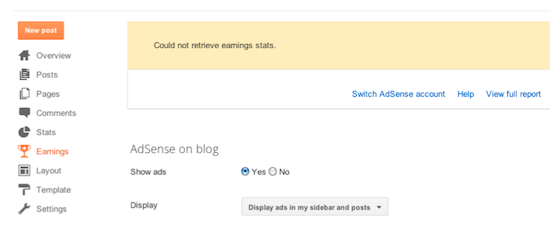
Não foi possível recuperar as estatísticas de ganhosMensagem de erro no Blogger
A mensagem de erro acima pode ser exibida se o acesso de terceiros tiver sido desativado em sua conta do Google AdSense. Para reativar o acesso do Blogger à sua conta do Google AdSense, faça login em sua conta do Google AdSense e clique no link Configurações da conta. O link ativar acesso é exibido ao lado de "blogger.com". Clique no link para criar anúncios com as ferramentas do Blogger. Assim, é possível fazer login novamente em blogger.com e continuar a configuração do Google AdSense na guia Ganhos.
Configurações do Google AdSense
Fonte: support.google.com/adsense/answer/42534?hl=pt-BR

Como ativar o Google AdSense em seu blog!

Ao ativar o Google AdSense, você pode ganhar dinheiro com seu blog. O Google AdSense é uma solução de publicidade segmentada por conteúdo. Se você usar o Google AdSense, os anúncios relevantes serão exibidos automaticamente com base no conteúdo das postagens. Por exemplo, se você escreve sobre futebol, podem ser exibidos anúncios de produtos da "Liga dos Campeões da UEFA" ao lado de sua postagem. Se você escreve sobre pintura, podem ser exibidos anúncios de produtos para trabalhos artísticos.

Ativar o Google AdSense para seu blog

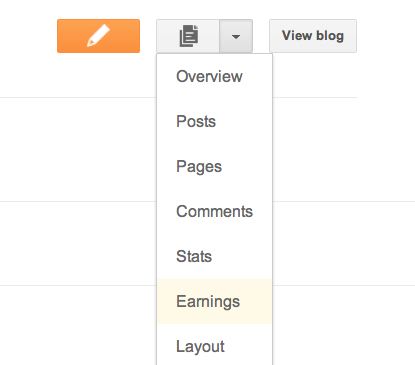
  1. Clique na guia Ganhos, no menu suspenso, em seu painel de controle.Guia
  2. Em seguida, você verá uma página de visão geral do Google AdSense. Se você ainda não está inscrito no Google AdSense, clique em Inscreva-se no AdSense.
  3. Selecione se você gostaria de ter o AdSense na Conta do Google à qual está conectado no momento ou se deseja criar uma nova Conta do Google.
  4. Preencha o formulário de inscrição, confira as informações fornecidas e concorde com os Termos e Condições.
  5. Os anúncios não serão exibidos em seu blog até que a inscrição seja aprovada. Depois de receber a confirmação da aprovação, é possível controlar as formas como os anúncios são exibidos em seu blog, nas configurações da guiaGanhos, a qualquer momento. Se estiver usando modelos tradicionais, você decide se exibirá ou não os anúncios e onde, em seu blog, esses anúncios serão exibidos (barra lateral e postagens, somente barra lateral, somente postagens). Os usuários das Visualizações dinâmicas podem ignorar essa etapa, pois já otimizamos os canais de anúncios nos modelos de Visualizações dinâmicas.

Fonte: support.google.com/adsense/answer/50288

Zoom na imagem com css

Introdução

Neste tutorial mostro como obter a ampliação de uma imagem ao se passar o mouse sobre ela, com uso de CSS. Ao final da leitura desse tutorial você estará capacitado a projetar um thumbnail de imagem que será ampliado quando o visitante passa o mouse sobre ele.

A técnica CSS empregada

O efeito de zoom da imagem será obtido ao se passar o ponteiro do mouse sobre a imagem. Isto imediatamente nos faz lembrar de uma ação CSS básica, já nossa velha conhecida. Você saberia responder que ação é esta? Responda e confira sua resposta no fim deste tutorial
A ação CSS onde ocorre uma mudança com o mouse em cima, é típica do comportamento de links, com a pseudo classe a:hover
Assim, podemos estabelecer a estratégia para fazer funcionar o zoom.
  1. a imagem menor (thumbnail) será como um link no estado em repouso, estado "UP";
  2. a imagem ampliada (zoom) será como o link no estado com o mouse em cima, estado "OVER"

Preparando a imagem

Para o zoom precisamos de duas imagens.
A imagem menor e a imagem ampliada.
Mas, com o uso das CSS as duas imagens serão montadas em uma só e o funcionamento você verá adiante.
Agora observe abaixo a imagem que usaremos:
A imagem duas flores usada no tutorial
imagem retirada do site maujor.com


thumbnail tem dimensões de 120px x 90px;
A imagem ampliada tem dimensões de 400px x 300px.
E, repito: Não são duas imagens!
Trata-se de imagem única construída uma em cima da outra.

O funcionamento do zoom

Para fazer funcionar o zoom, vamos estabelecer regras CSS capazes de:
  • no estado "UP" do link, mostrar como background (fundo) o thumbnail. O canto superior esquerdo da imagem no canto superior esquerdo de uma div com dimensões iguais a 120px x 90px;
  • no estado "OVER" do link, mostrar como background (fundo) a mesma imagem mas agora deslocando o canto superior esquerdo 90px (altura do thumbnail) para cima em uma div com dimensões iguais a 400px x 300px.

O código HTML

Observe a seguir o código HTML para o zoom:


Entendendo o código:
  • um link "morto" e sem texto para aplicar os estados de links no zoom;
  • um parágrafo (elemento nível de bloco) contendo o link e identificado com a id que eu nomeei "thumb";
  • uma div contendo o parágrafo identificada com a id que eu nomeei "zum"

As regras CSS

Tendo entendido a teoria da solução do problema vamos estabelecer as regras CSS.


Observando atentamente as regras CSS acima e com as dimensões do thumbnail e da imagem ampliada em mente, você entenderá o funcionamento do zoom.

Fonte: maujor.com